

- atender clientes automáticamente;
- gestionar pedidos con autonomía;
- responder dudas, objeciones y negociaciones sin sobrecargarte;
- integrar tu catálogo de productos de forma transparente;
- vender a tus clientes directamente por WhatsApp, sin depender solo de mensajes manuales.
¿Por qué usar YaVendió?
- Ahorras tiempo.
- Aumentas tus ventas con respuestas rápidas y un vendedor virtual que convierte.
- Garantizas un servicio escalable.
- Mejoras la experiencia del cliente con respuestas inteligentes y personalizadas.
- Tienes métricas para acompañar y optimizar tu operación.
1. Crea tu cuenta
Entra a nuestro sitio https://www.yavendio.com y haz clic en “Crear vendedor IA”. Usa el correo y teléfono de tu tienda para crear la cuenta.2. Configura la información de tu negocio
- Nombre: es el nombre de tu tienda, lo que tus clientes verán en las conversaciones.
- País: indica el país donde opera tu negocio.
- Moneda: selecciona la moneda de tus ventas.
- Categoría: elige la categoría que mejor represente tu negocio.
- Volumen medio de pedidos: informa el promedio de pedidos diarios.
- Canales de venta: indica tus canales actuales de venta.
3. Registra tus primeros productos
¡Es hora de mostrar lo que vendes! 📦 Hay 2 maneras de registrar tus productos. A continuación te explicamos cómo funcionan.Importar desde Shopify
Si ya tienes una cuenta en Shopify y quieres exportar tus productos para no registrarlos manualmente, ¡puedes hacerlo!- Ingresa la URL de tu tienda en Shopify.
- Selecciona “Cargar productos”.
- Completa la información solicitada y tus productos se agregarán automáticamente.
Agregar manualmente
Si no tienes cuenta en Shopify, debes agregar tus productos de forma manual.- Añade nombre, descripción, fotos y precios de tus productos.
- Añade las variables aplicables por tipo de producto, como colores y tallas.
- Usa palabras clave en el nombre del producto.
- Usa fotos de calidad.
- Añade una descripción clara que destaque los beneficios.
- Indica el precio correcto.
🤔 “¿Tengo muchos productos, debo cargarlos uno por uno?”
Actualmente, nuestra única integración con plataformas externas es vía Shopify. Si no tienes Shopify pero manejas un volumen grande de productos y quieres optimizar el tiempo de carga, contacta a nuestro soporte y te ayudaremos a realizar una carga masiva. Sigue estos pasos:- Prepara una planilla siguiendo nuestro modelo estándar para una correcta lectura de los datos. Haz clic aquí y descarga la planilla.
- Envía un mensaje al soporte solicitando la carga masiva de tus productos.
4. Conecta tu WhatsApp Business
Para que tu vendedor virtual comience a atender a tus clientes, necesitas tener el WhatsApp Business de tu tienda conectado. Haz clic en “Canales” en el menú izquierdo de la plataforma y conecta tu WhatsApp actual o crea uno nuevo desde Meta.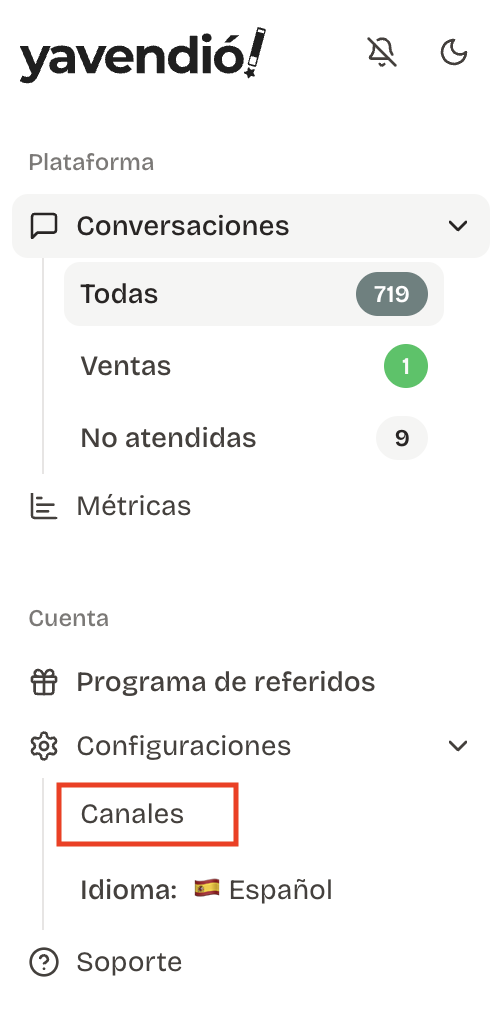
💡Recomendamos usar tu WhatsApp Business actual para una mejor eficiencia y una integración más rápida y eficaz vía Coexistence. Haz clic aquí y entiende la diferencia entre los distintos tipos de WhatsApp y qué significa una conexión Coexistence.¡Todo listo? Ya puedes empezar a vender! ✨
¡Sigues acompañándonos en YaResuelve e impulsa tu negócio con nuestros tips! Un abrazo,
¡Equipo YaVendió Latam!