

- Bloqueo del uso de WhatsApp en el celular
- Bloqueo de WhatsApp Web
- Pérdida de acceso a conversaciones anteriores
- Bloqueo en la recepción de SMS/códigos de verificación
Paso a paso para rehacer la conexión correctamente
1️⃣ Desconectar el número de Meta
Debes quitar el número del Meta Business Manager para liberar nuevamente el uso en el celular.- Entra a business.facebook.com/settings/whatsapp-business-accounts
- Encuentra la WABA donde está conectado el número (es el identificador en azul que aparece bajo tu número)
- Haz clic en el número
- Ve a Configuraciones > Teléfono > Eliminar número
- Confirma la eliminación
2️⃣ Reactivar WhatsApp en el celular
Ahora que el número está liberado:- Abre WhatsApp Business en el celular
- Ingresa tu número
- Solicita el SMS
- Si el código no llega de inmediato, espera el tiempo indicado (30–60 min)
3️⃣ Verificar que WhatsApp funciona normalmente
Una vez conectado, confirma:- ¿Se abre WhatsApp?
- ¿El envío/recepción de mensajes funciona?
- ¿Las conversaciones aparecen nuevamente?
4️⃣ Reconectar el número en YaVendió — de la forma CORRECTA
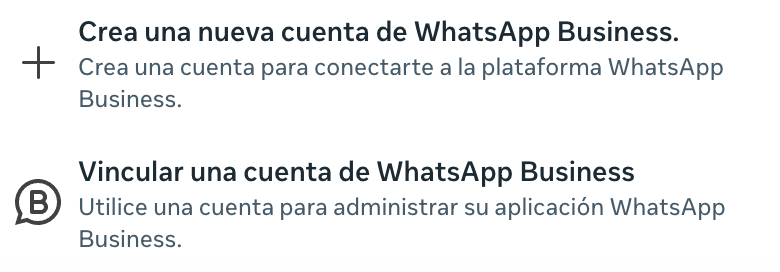
Aquí viene lo más importante: NO debes elegir “crear un nuevo perfil de WhatsApp” al intentar conectar tu número. Este es el procedimiento correcto:- Entra a YaVendió > Configuraciones > Canales
- Haz clic en Conectar WhatsApp
- Inicia sesión en Meta
- Selecciona correctamente tu portafolio empresarial
- En el tipo de conexión, haz clic en la flecha para ver las opciones y elige “Vincular a una cuenta de WhatsApp Business”
5️⃣ Autorizar permisos y confirmar el número
Después del paso anterior, verás tu número en pantalla y solo debes confirmarlo. ⚠️ Nunca hagas clic en “crear número nuevo” si tu intención es usar un WhatsApp existente.6️⃣ Escanear el código QR de la plataforma
Al finalizar la conexión, Meta muestra un código QR de enlace. Ese QR garantiza el modo coexistente (la conexión entre un WhatsApp existente y Meta).- Abre WhatsApp en tu celular y ve a Configuración > Dispositivos vinculados > Vincular dispositivo
- Escanea el código QR
- Listo: tu WhatsApp se conectará a la plataforma de la forma correcta
- La plataforma YaVendió activa
- WhatsApp funcionando en el celular
- Las conversaciones sincronizadas
7️⃣ Avisos importantes
Para evitar problemas futuros con tu conexión, recuerda:- Lo ideal es mantener la comunicación únicamente dentro de la plataforma de YaVendió.
- Enviar mensajes por el celular desactiva el vendedor virtual. Si necesitas hacerlo, recuerda reactivarlo después.
- Si vas a responder un mensaje de un cliente con más de 24 horas de recibido, en ese caso deberás responder por el celular, porque la API de Meta no permite responder vía plataformas de integración. Podrías enviar la respuesta desde la plataforma, pero el mensaje no llegará al WhatsApp del cliente.
- No crees páginas y portafolios innecesarios en Facebook. Mantén la sincronización correcta entre tu página, tu portafolio y tu WhatsApp, sin duplicidades.
¡Sigues acompañándonos en YaResuelve e impulsa tu negocio con nuestros tips! Un abrazo,
Equipo YaVendió Latam